安装实战准备:镜像下载与校验
下载 Linux ISO 镜像是开启旅程的第一步。但如果下载过程中由于网络波动导致数据损坏,或者镜像在第三方源被恶意篡改,你的安装过程将会充满各种莫名其妙的报错。
1. 镜像下载:选对源,省时间
官方镜像通常存储在海外服务器,直接下载可能非常缓慢。
1.1 国内镜像站 (Mirrors)
推荐使用各大高校和互联网巨头维护的镜像站:
- 清华大学 (TUNA):
mirrors.tuna.tsinghua.edu.cn - 中科大 (USTC):
mirrors.ustc.edu.cn - 阿里云 (Alibaba):
mirrors.aliyun.com - 腾讯云 (Tencent):
mirrors.cloud.tencent.com
1.2 架构选择
- x86_64 / amd64: 绝大多数 Intel 或 AMD 处理器的电脑(推荐)。
- aarch64 / arm64: Apple Silicon (M1/M2/M3) 或树莓派。
- i386: 32 位老旧电脑(现代发行版已逐渐停止支持)。
2. 核心步骤:安全校验 (Checksum)
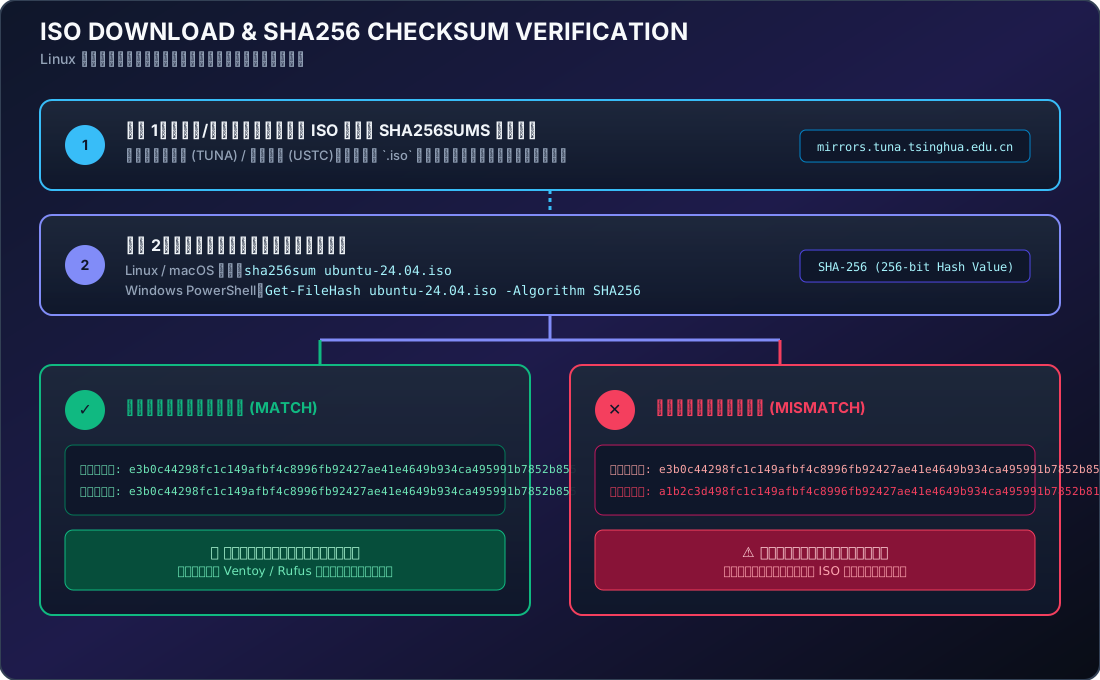
下载完成后,你必须对比官方提供的 SHA256SUMS 文件中的哈希值与你下载文件的哈希值是否一致。
2.1 在 Windows 下校验
使用 PowerShell 自带命令:
Get-FileHash C:\Downloads\ubuntu-22.04.iso -Algorithm SHA2562.2 在 Linux / macOS 下校验
使用 sha256sum 工具:
sha256sum ./ubuntu-22.04.iso 如果不一致怎么办?
如果计算出的哈希值与官网公示的不一致,严禁使用该镜像进行安装!请立即删除镜像并更换下载源重新下载。
3. PGP 签名验证 (高阶)
为了防止哈希值文件本身被篡改,Arch Linux 等发行版还提供了 .sig 签名文件。
▶ 如何验证 PGP 签名?
你需要安装 gnupg 并导入开发者的公钥:
gpg --verify archlinux-2024.01.01-x86_64.iso.sig如果输出 Good signature,说明镜像确实是由官方发布的。
4. 结业练习
练习 1 测速对比
分别尝试从 Ubuntu 官网和清华大学镜像站下载 100MB 数据,对比下载速度差异。
练习 2 哈希实战
下载任一镜像,并成功手动运行一次 sha256sum 校验。
练习 3 镜像选择
学会区分什么是 LTS(长期支持版)镜像,以及为什么新手应优先选择 LTS 而不是最新开发版。
Tip
养成校验镜像的习惯,能帮你省下后续排查安装报错的数小时时间。