在进入真正的 Linux 安装之前,你一定会遇到一个看起来很“硬核”的东西:一个黑色的窗口,里面只有一行不断闪烁的光标。
这就是 终端 (Terminal)。
很多新手在这里就被劝退了,觉得这是黑客才玩的东西。但实际上,它只是你和电脑交流的另一种方式。如果说图形界面(点鼠标)是”指点江山”,那么终端就是”言听计从”。
什么是 Shell?
简单来说,Shell 是你的贴身翻译官。 你输入的指令(文字),通过 Shell 翻译成电脑能听懂的机器语言,让电脑去干活。
在 Linux 的世界里,最常见的 Shell 叫 Bash。你不需要现在就精通它,只需要知道它能帮你完成点鼠标完成不了(或者很慢)的任务。
当你打开终端时,通常会看到类似这样的提示符:
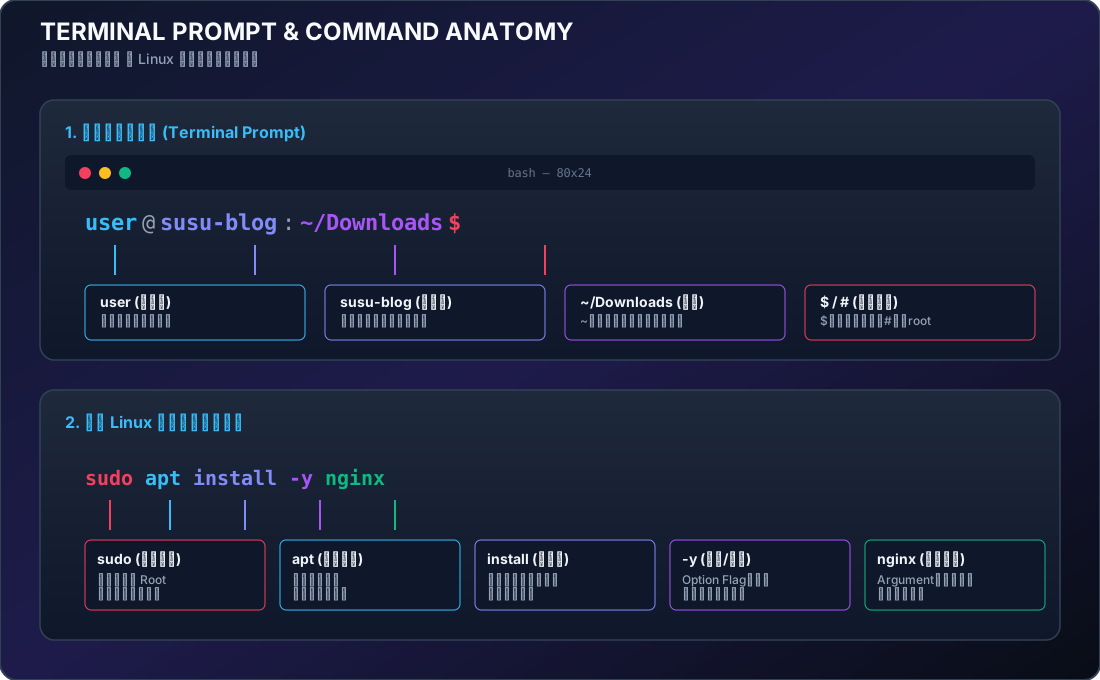
user@susu-blog:~$
这串字符看起来很神秘,其实它只是在告诉你三件事:
user—— 你当前登录的用户名susu-blog—— 你这台电脑的名字(主机名)~—— 你当前所在的文件夹(~代表家目录,类似于 Windows 的C:\Users\用户名)$—— 表示你以普通用户身份登录(如果是#则说明你是超级用户 root)
可交互的终端模拟
Info
小贴士:在接下来的章节中,当你看到类似 sudo apt update 这样的奇怪字符时,不要紧张。你只需要学会如何复制、粘贴、按回车,剩下的交给电脑。
终端生存法则:新手必备招数
在接下来的安装和配置过程中,你将慢慢开始掌握命令(command),你可以在上面的 终端模拟器 中试用这些命令。
1. 它是谁?(whatis / --help)
如果你看到一个命令不知道干嘛的,可以把它想象成一个工具。
- 操作1:输入
whatis 命令。它会吐出一句命令的简介。 - 操作2:输入
命令 --help。它会吐出一堆说明书。 - 心理建设:看不懂没关系,那是给以后的你准备的。
2. 它是谁?他在哪?(pwd & ls)
pwd:告诉你在哪个文件夹里(我在哪?)。ls:列出当前文件夹里的所有文件(这里有什么?)。- 用途:当你下载了镜像或者配置文件,可以用这两个命令确认它们在不在。
3. 我要变身!(sudo)
这是 Linux 里最有权力的单词。
- 含义:SuperUser DO(超级用户去做)。
- 场景:当你执行安装软件、修改系统配置时,电脑会报错“权限不足”。这时候在命令前面加上
sudo,就像掏出了“尚方宝剑”。 - 注意:输入密码时,屏幕上不会显示任何字符(连星号都没有),这是正常的安全设计,输完按回车即可。
4. 复制与粘贴 (快捷键陷阱)
这是新手最容易踩的坑!
- 在大多数 Linux 终端里,传统的
Ctrl + C和Ctrl + V是无效的。 - 正确姿势:
-复制:
Ctrl + Shift + C-粘贴:Ctrl + Shift + V
5. 救命快捷键 (Ctrl + C)
如果你的终端屏幕疯狂刷屏,或者某个程序卡住了,不要急着关窗口。
- 按下
Ctrl + C:这会强行终止当前的命令,让终端回到等待状态。
6. 我要去哪?(cd)
知道”我在哪”还不够,你还得知道”怎么去别的地方”。
cd 文件夹名:进入某个文件夹(类似于双击文件夹)。cd ..:返回上一级文件夹(类似于点击”向上”按钮)。cd ~:直接回家(回到你的家目录)。- 用途:当你需要进入下载文件夹找到 ISO 镜像时,
cd ~/Downloads就能带你过去。
7. 自动补全神技 (Tab)
这是终端里最贴心的小功能,新手的大救星!
- 操作:输入命令或文件名的前几个字母,然后按
Tab键。 - 效果:终端会自动帮你补全剩余的字符。如果有多个匹配,连按两次
Tab会列出所有可能的选项。 - 场景:输入
cd Dow然后按Tab,它会自动变成cd Downloads,省时又防错。
8. 命令历史 (↑/↓ / history)
忘记刚才输入了什么命令?不用翻聊天记录。
- 按
↑(上箭头):调出上一条命令,按↓(下箭头) 向后翻。 - 输入
history:显示你最近执行过的所有命令列表。 - 技巧:可以用
!数字快速执行 history 中对应编号的命令(比如!102执行第 102 条命令)。 - 用途:当你需要重复执行同一条安装命令时,不用每次都复制粘贴,按几下箭头就能搞定。
接下来该怎么做?
- 别背命令:这本教程不是为了让你考研,而是为了让你玩得爽。遇到命令直接从网页复制就行。
- 看报错,别看长度:命令报错了通常会有一行中文或英文提示,那才是关键。
- 保持好奇心:当你顺利装完系统,对这些黑框框产生感情时,我们在 第 08 章:终端命令行 里有更多新的内容等着你。
Info
现在,你已经拿到了新手村的木剑。 让我们回到主线,开始准备你的 Linux 安装之旅吧!